

Cómo Instalar Addon Palantir 3 en Kodi [Películas y Series]

El addon Palantir 3 para Kodi es una de las alternativas para disfrutar de películas, series, anime y otros contenidos en español desde nuestro centro multimedia. Su catálogo incluye opciones en castellano y español latino, con diferentes categorías que facilitan la búsqueda de contenido.
Una de sus principales características es que funciona mediante servicios Debrid, como Real-Debrid y AllDebrid, que permiten acceder a las fuentes de reproducción disponibles. Por este motivo, es necesario disponer de una cuenta compatible y configurarla correctamente para utilizar el complemento.
Palantir 3 también ofrece integración con Trakt.tv, una herramienta que permite llevar un seguimiento de las películas y series que vemos. Además, cuenta con una interfaz organizada por secciones para explorar su catálogo y localizar contenido de forma sencilla.
El addon es compatible con Kodi 21 Omega y Kodi 20 Nexus, aunque la disponibilidad de enlaces puede variar dependiendo del contenido y del servicio Debrid utilizado.
|Quizá te interese: Cómo Instalar Addon Black Ghost en Kodi [Español]
A continuación veremos cómo instalar el addon Palantir 3 en Kodi y configurar nuestra cuenta Debrid para comenzar a utilizarlo.
¡Exprime Kodi al máximo con IPVanish VPN!
Para evitar el buffering y acceder a todos los addons sin bloqueos, en Mundo Kodi usamos y recomendamos la seguridad de IPVanish.
- 🚀 Velocidad máxima: Adiós a las pausas en tus películas.
- 🛡️ Anonimato total: Nadie sabrá qué estás viendo (Cero registros).
- 📱 Una cuenta, todo protegido: Conexiones ilimitadas para toda tu familia.
- 💰 Garantía de 30 días: Si no te gusta, te devuelven el dinero.
💥 Aprovecha el descuento exclusivo para nuestra comunidad.
Cómo Instalar Addon Palantir 3 en Kodi
Actualización 16/11/26 La fuente y repositorio no están disponibles, el addon funciona pero no se sabe hasta cuando.
Los pasos para realizar la instalación son los siguientes:
1. Abrimos Kodi
Si es la primera vez que instalas un addon no oficial de Kodi, debes de dar permisos a Kodi – TUTORIAL
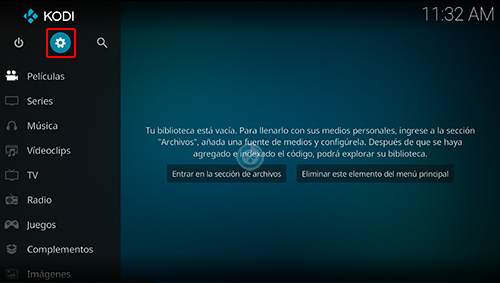
2. Nos ubicamos en Ajustes (icono del engranaje)
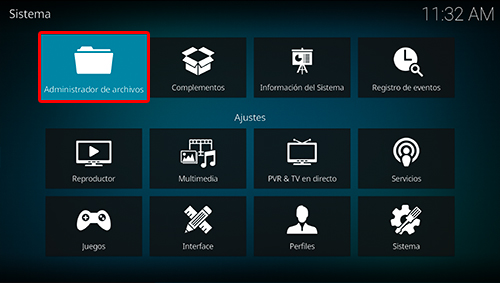
3. Administrador de archivos
4. Añadir fuente
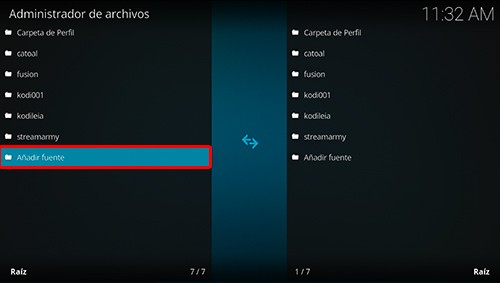
5. En la ULR colocamos https://palantirsource.github.io/palantir/ y nombre palantir damos OK

6. Regresamos al menú principal y seleccionamos Add-ons
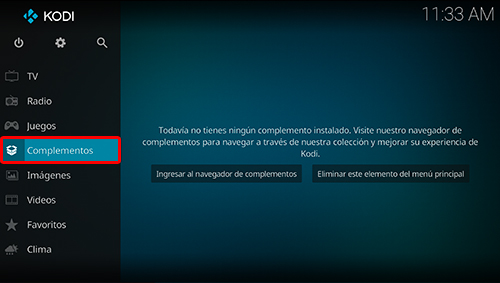
7. Add-ons (icono de la caja)
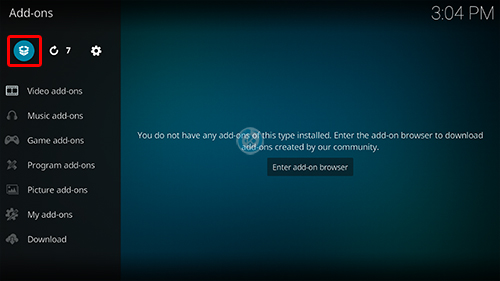
8. Instalar desde archivo zip
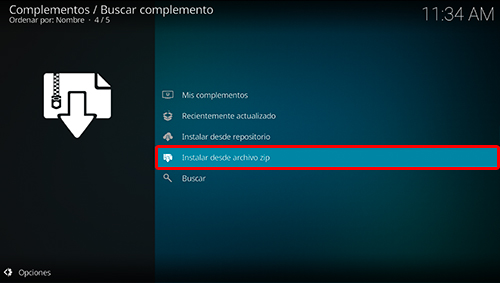
9. palantir

10. repository.estupalant.zip

11. Esperamos la notificación Complemento instalado

12. Instalar desde repositorio
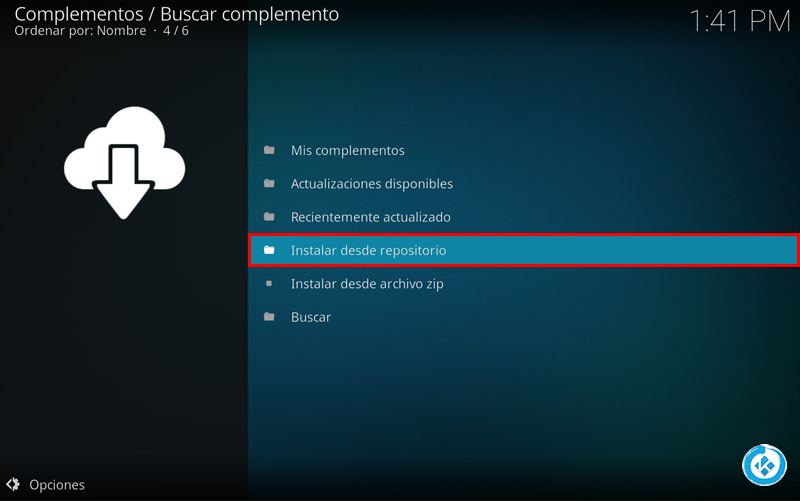
13. Repositorio Palantir

14. Add-ons de video

15. Palantir 3

16. Instalar

17. Esperamos la notificación Add-ons instalado

18. Regresamos al menú de Add-ons y seleccionamos Add-ons de video > Palantir > Ajustes
Para abrir el menú contextual oprimimos el botón de selección durante 2 segundos en el addon Palantir.

Configurar Real Debrid
19. Nos ubicamos en la pestaña Cuentas, activamos RealDebrid y damos OK
El proceso funciona de forma similar con AllDebrid

20. Ahora podremos ver el contenido del addon

21. Al momento de seleccionar algún contenido nos aparecerá la ventana para vincular nuestra cuenta de Real Debrid.
Para vincular solo debemos ingresar a la web que aparece en el mensaje, y colocar el código nos indique

22. Esperamos la notificación Su cuenta de RealdDebrid ha sido emparejada

23. ¡Listo! El addon Palantir 3 en Kodi habrá quedado instalado y configurado correctamente.
❤️ Ayúdanos a mantener Mundo Kodi
Si este contenido te ha sido útil y utilizas un bloqueador de anuncios, considera permitir Mundo Kodi. Es una pequeña acción que nos ayuda a continuar creando guías y tutoriales gratuitos.
Conoce otras formas de apoyar Mundo Kodi →
Consideraciones
En caso de que tengas algún problema a la hora de instalar o reproducir el contenido del addon, te recomendamos seguir estos pasos detallados para solucionar los inconvenientes:
1. Verifica la Fuente: Asegúrate de que has ingresado correctamente la URL de la fuente del repositorio en Kodi. Un error tipográfico o un carácter faltante puede impedir que el addon se instale correctamente. Revisa cuidadosamente cada carácter de la URL y asegúrate de que no hay errores.
2. Revisa las Actualizaciones del addon: Si el contenido no se reproduce correctamente, verifica si el addon tiene alguna actualización disponible. Reinstalar la última versión del addon puede resolver muchos problemas comunes o también puedes probar reinstalando el addon.
3. Actualiza Kodi: Asegúrate de que estás utilizando la versión más reciente de Kodi. Las versiones antiguas pueden no ser compatibles con los addons más nuevos. Visita este tutorial para descargar la última versión y realizar la actualización.
4. Instala Dependencias: Algunos addons requieren que otras dependencias estén instaladas para funcionar correctamente. Durante la instalación del addon, asegúrate de aceptar la instalación de todas las dependencias necesarias.
5. Limpia la Cache: La acumulación de datos en la cache puede causar problemas de rendimiento. Utiliza algunos de los addons como EZ Maintenance+ o Limpia tu Kodi para limpiar la cache y hazlo regularmente para mantener el rendimiento óptimo.
6. Consulta el Estatus del Addon: Puedes comprobar el estatus del addon en la parte superior del tutorial. A veces, los addons pueden experimentar problemas temporales que afectan su funcionamiento.
Cabe mencionar que es posible que el addon falle o deje de funcionar en cualquier momento, debido a factores fuera de nuestro control. Si tienes alguna pregunta, no dudes en dejarla en los comentarios al final del tutorial o en cualquiera de nuestras redes sociales.
Conclusiones
Palantir 3 continúa siendo una opción interesante para quienes buscan películas y series en español desde Kodi, especialmente si ya utilizan servicios como Real-Debrid o AllDebrid.
Su variedad de categorías, la integración con Trakt.tv y la posibilidad de acceder a diferentes fuentes mediante una cuenta Debrid lo convierten en una alternativa que merece la pena conocer. No obstante, debemos tener en cuenta que requiere una cuenta Debrid compatible y que la disponibilidad de los enlaces puede cambiar con el tiempo.
Con este tutorial actualizado, esperamos facilitar la instalación y configuración de Palantir 3 para que puedas aprovechar sus funciones y disfrutar de su catálogo desde Kodi.
Renuncia de responsabilidad
Mundo Kodi es un portal estrictamente informativo y educativo. No alojamos contenido de terceros, ni tenemos afiliación alguna con la Fundación Kodi o los desarrolladores de los complementos. Todo el software mencionado se comparte con fines de configuración. Recomendamos encarecidamente utilizar una VPN para mantener tu privacidad en línea.

