
Cómo instalar y usar Downloader en TV Box Android

La aplicación Downloader en Android TV Box es una herramienta esencial para quienes desean descargar archivos, instalar aplicaciones externas (APK) o acceder a enlaces de manera directa desde su televisor, también funciona con Smart TV con sistemas Android TV o Google TV.
Su principal ventaja es la simplicidad, ya que permite realizar todo este proceso sin necesidad de una computadora o almacenamiento externo, facilitando enormemente la instalación de aplicaciones en dispositivos Android TV y TV Box.
Durante nuestras pruebas, Downloader se comportó de manera estable en diferentes modelos de TV Box, funcionando sin problemas tanto en sistemas Android TV como en versiones personalizadas. Su instalación es muy sencilla y está disponible directamente desde la Google Play Store bajo el desarrollador AFTVnews.
Una vez instalada, solo es necesario otorgar permisos para la instalación de aplicaciones desde fuentes desconocidas, lo que se puede hacer fácilmente desde los ajustes del dispositivo.
Una vez configurada, la app muestra una interfaz simple e intuitiva. En la parte superior aparece una barra donde se pueden ingresar direcciones URL o códigos cortos que redirigen directamente a archivos o páginas web.
Esta función es ideal para quienes desean instalar aplicaciones externas o descargar contenido sin depender de navegadores complejos. Tras ingresar el enlace y presionar “Go”, Downloader se encarga del resto: descarga el archivo y ofrece la opción de instalarlo de inmediato.
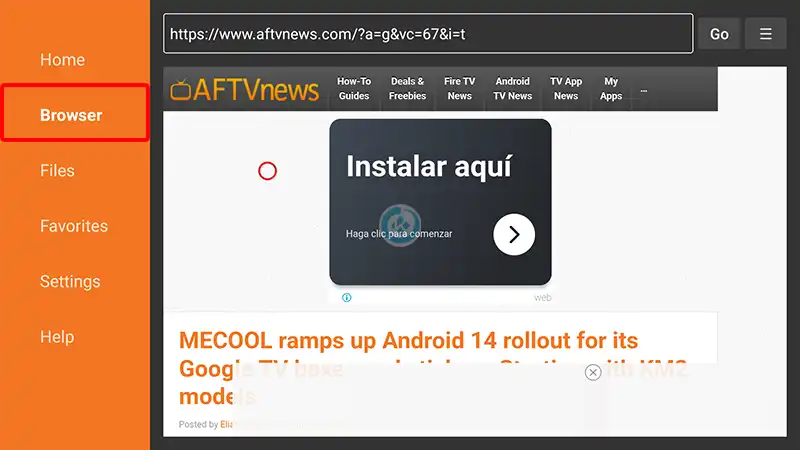
Además, Downloader incluye un navegador integrado, lo que amplía sus posibilidades de uso. Gracias a esta función, puedes visitar sitios web, buscar enlaces, acceder a repositorios o explorar páginas que ofrezcan archivos APK, todo desde la misma aplicación.
Esto convierte a Downloader en una herramienta completa para la gestión de descargas y la instalación de contenido en cualquier TV Box Android.
Entre sus secciones principales se encuentran Home, donde se pueden ingresar enlaces o códigos directos; Files, para visualizar los archivos descargados; Browser, que actúa como navegador web; y Settings, donde es posible ajustar la configuración, limpiar la memoria o habilitar funciones como JavaScript.
Cada una de estas secciones está diseñada para facilitar el uso y mantener la app ligera y funcional.
Como sucede con otras aplicaciones de descarga, es posible que algunos enlaces estén sujetos a restricciones geográficas o bloqueos por parte del proveedor de internet. En esos casos, el uso de una VPN confiable como IPVanish es recomendable para acceder a todo el contenido sin limitaciones y mantener una conexión segura y privada.
Si esta información te ha sido de utilidad y deseas apoyar el proyecto Mundo Kodi, te invitamos a dar clic aquí para más información.
Quizá te interese: Ofertas de Mundo Kodi: Tecnología y Ahorro.
Tu apoyo es crucial para que podamos continuar proporcionando contenido de calidad y actualizaciones sobre los mejores addons para Kodi.
¡Exprime Kodi al máximo con IPVanish VPN!
Para evitar el buffering y acceder a todos los addons sin bloqueos, en Mundo Kodi usamos y recomendamos la seguridad de IPVanish.
- 🚀 Velocidad máxima: Adiós a las pausas en tus películas.
- 🛡️ Anonimato total: Nadie sabrá qué estás viendo (Cero registros).
- 📱 Una cuenta, todo protegido: Conexiones ilimitadas para toda tu familia.
- 💰 Garantía de 30 días: Si no te gusta, te devuelven el dinero.
💥 Aprovecha el descuento exclusivo para nuestra comunidad.
Cómo instalar y usar Downloader en TV Box Android
Los pasos para realizar la instalación son los siguientes:
1. Encendemos nuestro TV Box o Smart TV
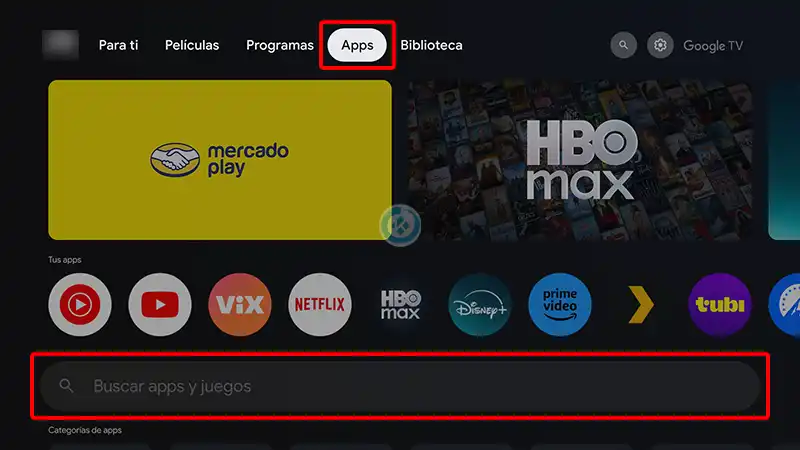
2. Nos dirigimos a la sección de Apps y seleccionamos la barra de búsqueda
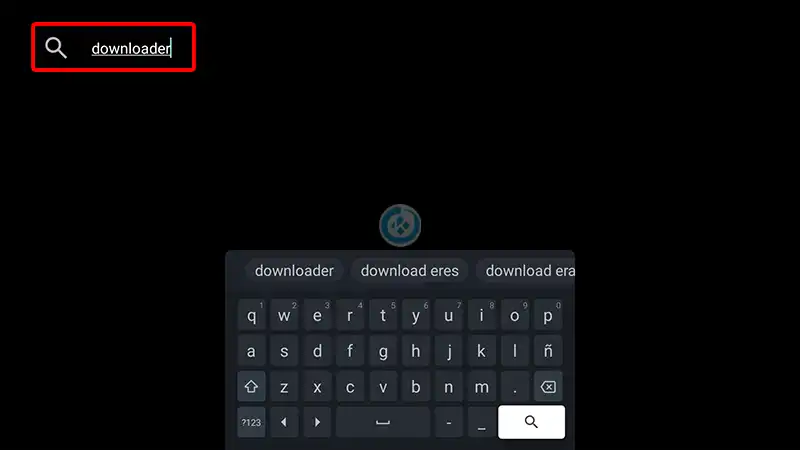
3. Escribimos downloader
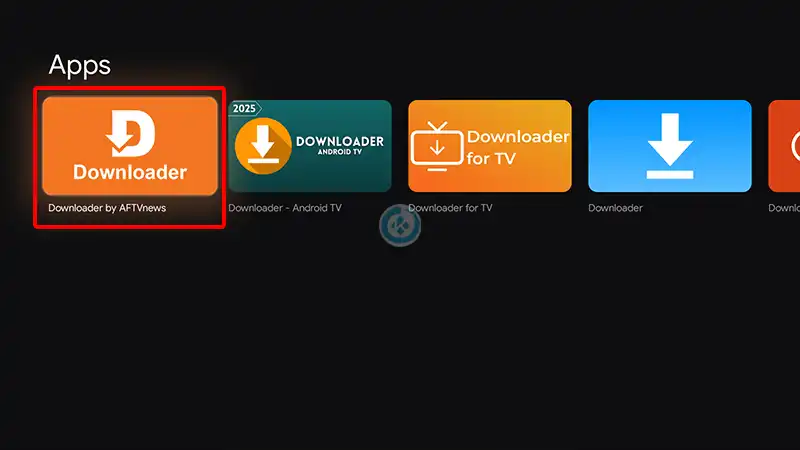
4. Seleccionamos la app Downloader by AFTVnews
5. Damos en Instalar
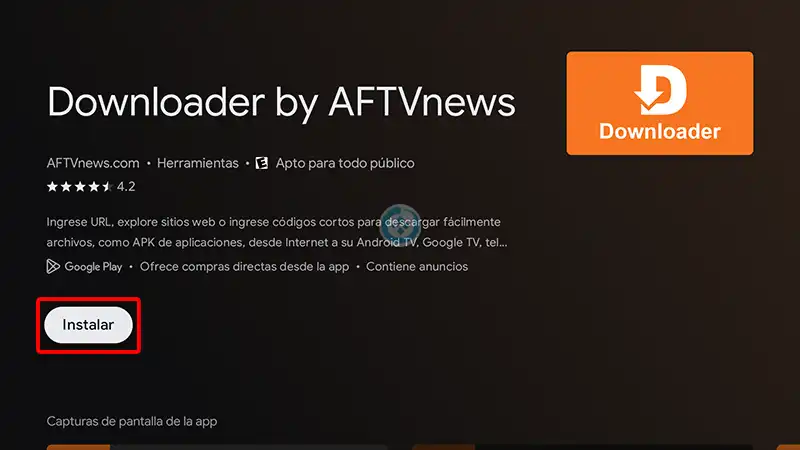
6. Después en Abrir
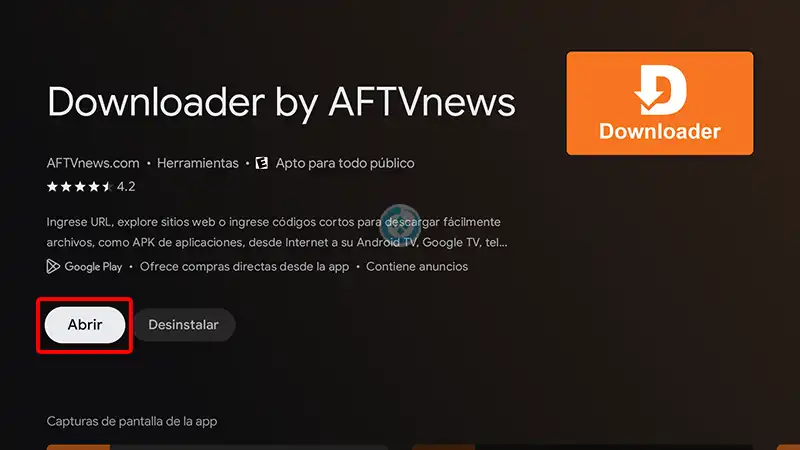
7. Nos aparecerá el mensaje de bienvenida, damos OK
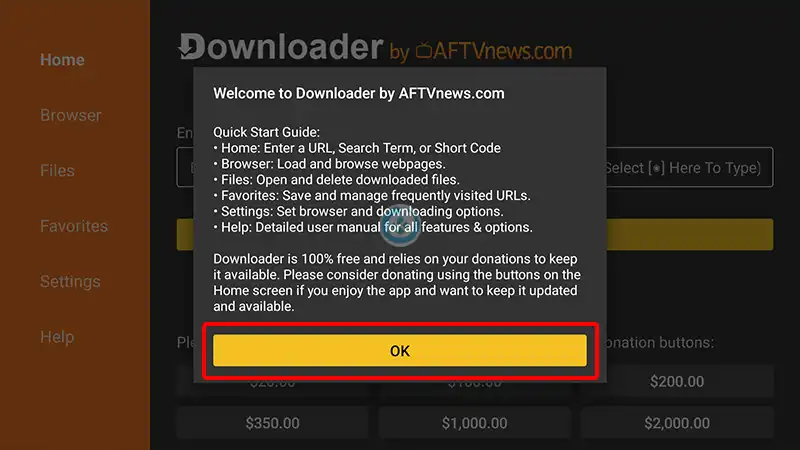
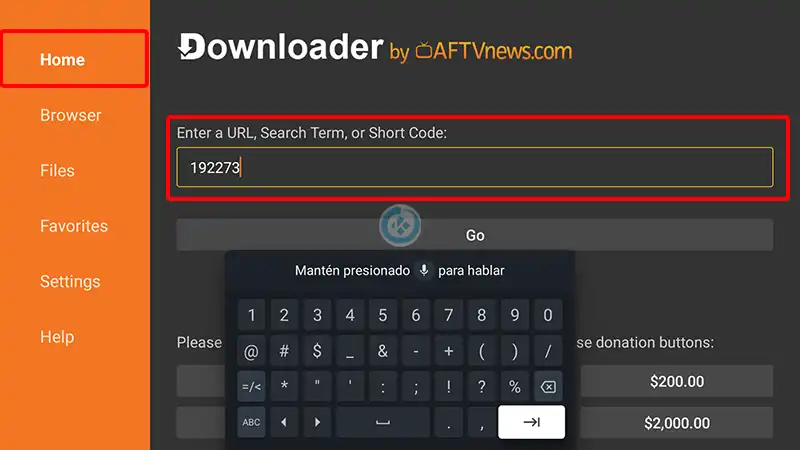
8. Nos ubicamos Home (menú lateral izquierdo), colocamos el código y damos en Go
El código que muestra la imagen es de ejemplo pero también funciona para instalar Kodi y descargar algunas apps útiles para Kodi como Acestream. También funciona con URL’s
9. Esperamos a que sea redirigidos
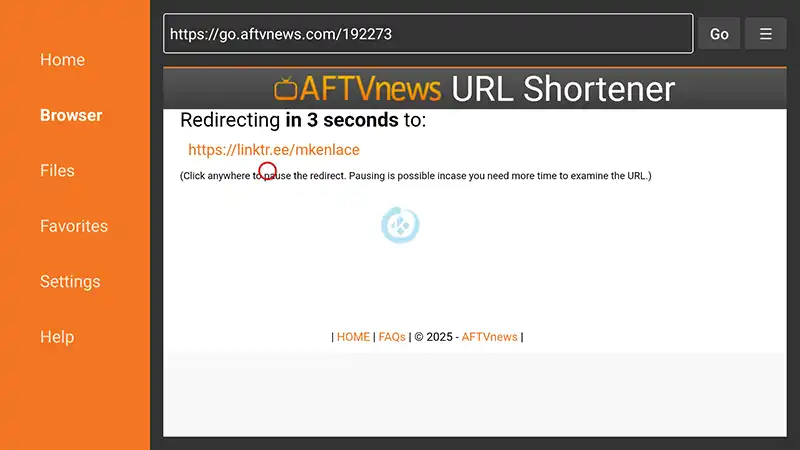
10. Ahora podremos ver el destino del código o la URL.
Para este ejemplo descargaremos Kodi v21.1 Omega, dando clic sobre él
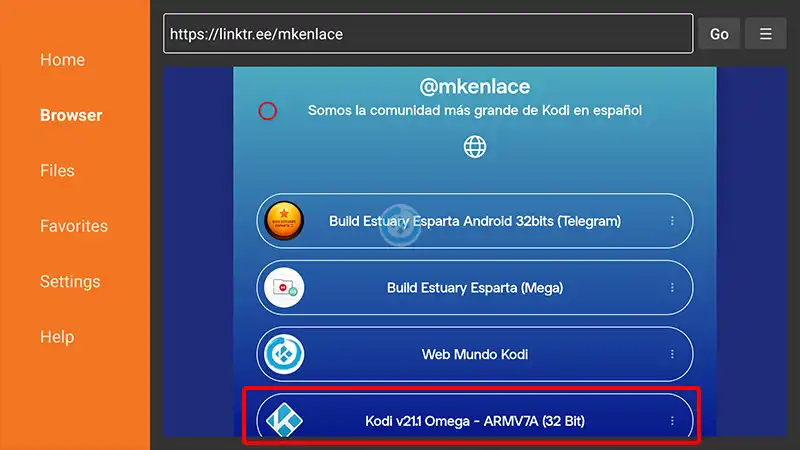
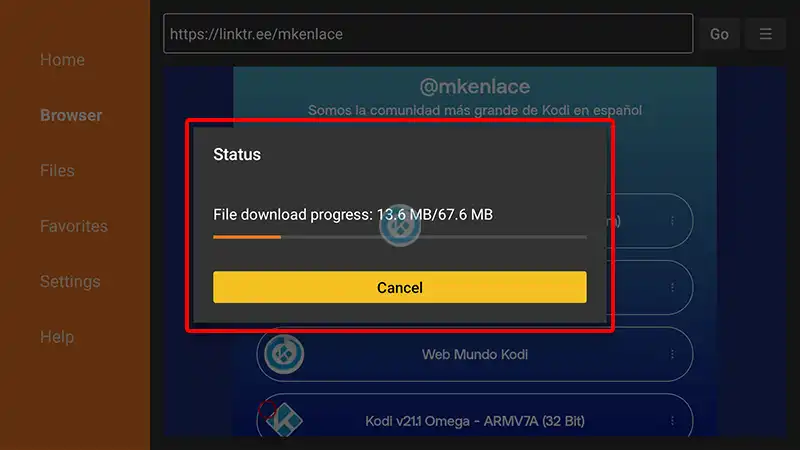
11. Esperamos a que se realice la descarga
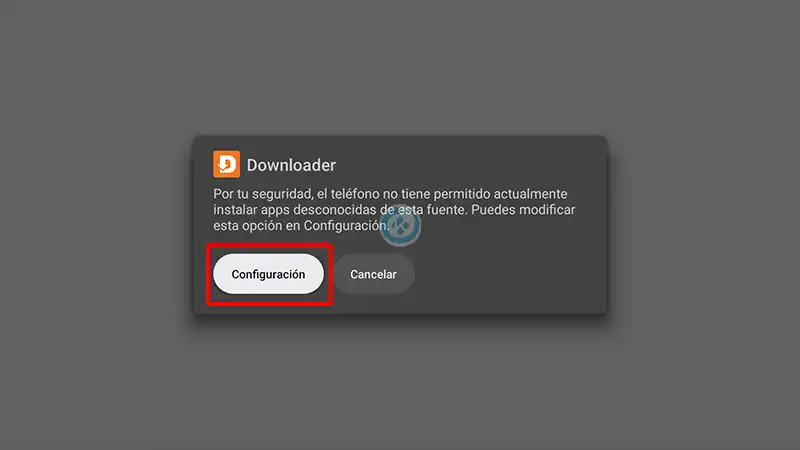
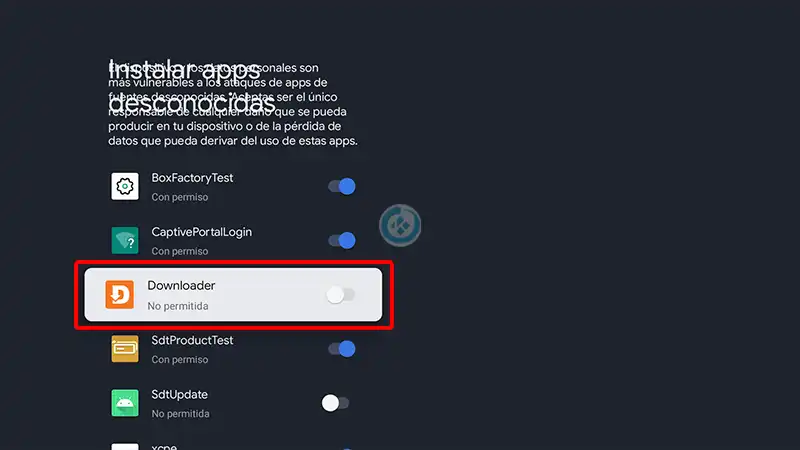
12. Ahora nos aparecerá un mensaje para activar los permisos para instalar apps desconocidas, seleccionamos Configuración.
Este mensaje solo aparecerá la primera vez que intentemos instalar una APK
13. Buscamos Downloader y lo activamos
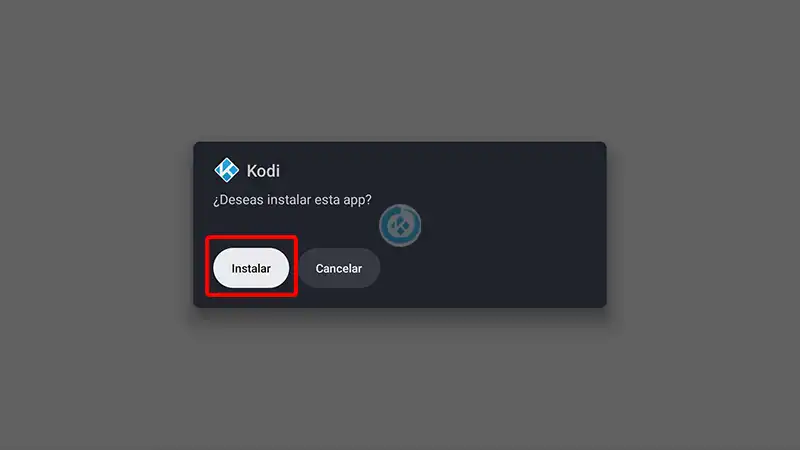
14. Ahora damos sobre Instalar
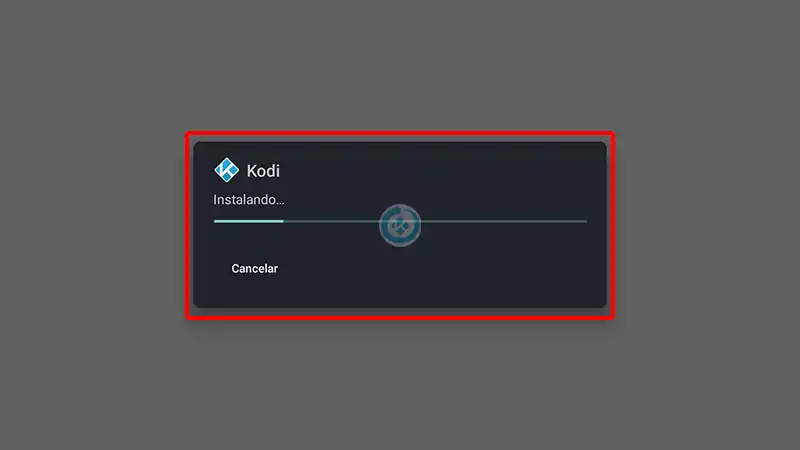
15. Esperamos a que se termine de realizar la instalación de Kodi
16. Una vez concluido seleccionamos Abrir
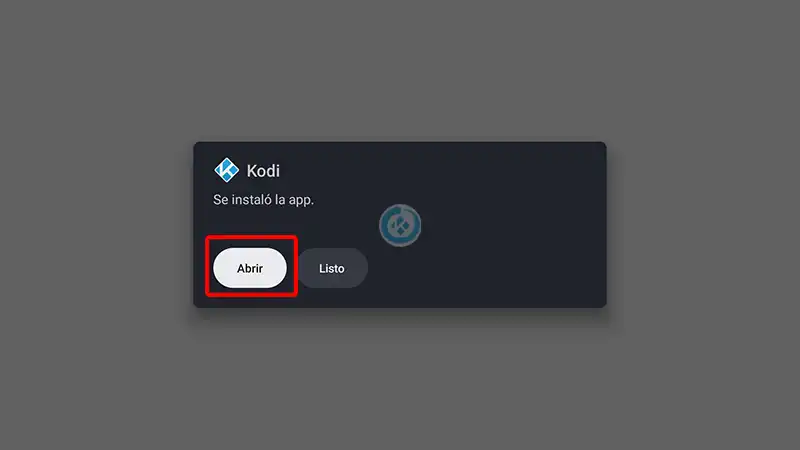
17. Ahora podremos ver que Kodi se ha instalado correctamente.
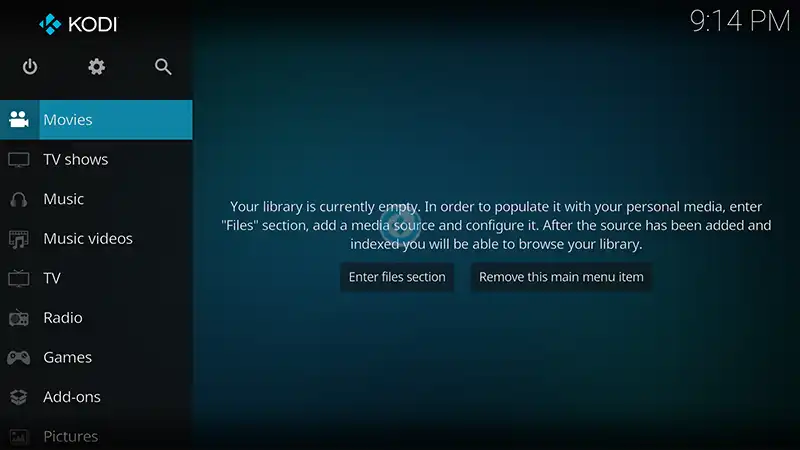
18. ¡Listo! Hemos instalado correctamente Downloader en TV Box.
EXPLICACIÓN DE LAS OPCIONES DE DOWNLOADER
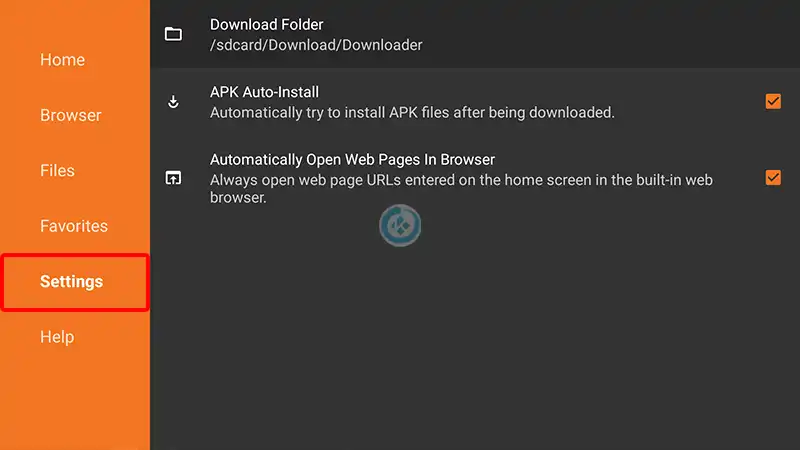
SETTINGS
Download Folder: Modificar la carpeta donde se realizan la descarga de los archivos
APK Auto-Install: Instalar automáticamente los archivos APK
Automatically Open Web Pages In Browser: Abrir automáticamente el navegador web cuando ingresamos una URL
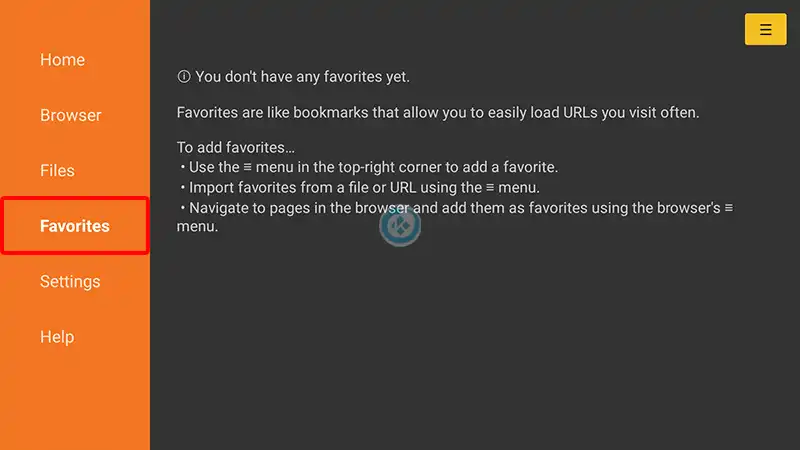
FAVORITES
Aquí podemos guardar las URL que hemos guardado así como los códigos para acceder más rápido a ellos.
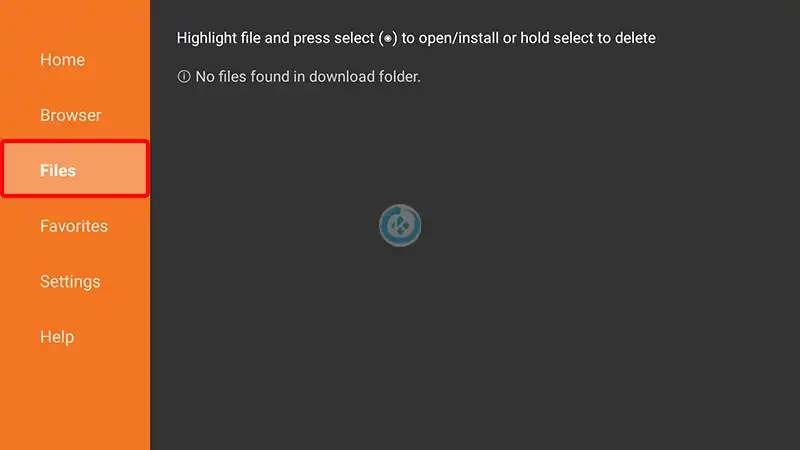
FILES
Aquí podremos ver los archivos que hemos descargado desde Downloader
BROWSER
Es el navegador de Downloader, aunque no es mu práctico funciona para realizar descargar de archivos.
¡Listo! Hasta aquí ha finalizado el tutorial de como usar y descargar contenido de Downloader en TV Box.
❤️ Ayúdanos a mantener Mundo Kodi
Si este contenido te ha sido útil y utilizas un bloqueador de anuncios, considera permitir Mundo Kodi. Es una pequeña acción que nos ayuda a continuar creando guías y tutoriales gratuitos.
Conoce otras formas de apoyar Mundo Kodi →
Conclusión de instalar Downloader en TV Box
La aplicación Downloader se ha convertido en una herramienta fundamental para los usuarios de TV Box Android que buscan descargar e instalar archivos de forma rápida y segura.
Su facilidad de uso, diseño ligero y compatibilidad con múltiples plataformas la hacen indispensable dentro de cualquier dispositivo.
Además, gracias a su navegador integrado, ofrece una experiencia completa para gestionar descargas y acceder a contenido externo sin necesidad de usar otros medios.
En algunos casos, puede ser recomendable utilizar una VPN como IPVanish para evitar bloqueos y mantener la privacidad al máximo durante el proceso de descarga o instalación.
Renuncia de responsabilidad
Mundo Kodi es un portal estrictamente informativo y educativo. No alojamos contenido de terceros, ni tenemos afiliación alguna con la Fundación Kodi o los desarrolladores de los complementos. Todo el software mencionado se comparte con fines de configuración. Recomendamos encarecidamente utilizar una VPN para mantener tu privacidad en línea.

